
Napsáno 3. listopadu 2026. Poslední díl série: zavedení Claude do agentury · modely, effort a limity · skilly a projekty.
Tohle byl na školení nejdůležitější rozdíl. V chatu se ptáte a dostáváte odpovědi, takže vedete každý krok. V Coworku zadáte cíl a Claude ho sám rozloží na kroky: pracuje se soubory ve vybrané složce, v prohlížeči a s konektory, vy jen schvalujete akce.
Chat vs. Cowork
| Běžný chat | Cowork (agentní práce) | |
|---|---|---|
| Co dostanete | Odpověď, text, návrh, artefakt | Hotovou práci: soubory, tabulky, roztříděné složky, vyplněné formuláře |
| S čím pracuje | S tím, co vložíte, a s konektory | Navíc se složkou na vašem počítači a s prohlížečem |
| Jak dlouho | Sekundy až minuty, čekáte u toho | Minuty až hodiny, můžete odejít, umí běžet podle plánu |
| Vaše role | Vedete každý krok dalším dotazem | Zadáte cíl, Claude ho rozloží na kroky, vy schvalujete akce |
| Příklad | „Napiš 10 headlines pro kampaň Zimní pneu“ | „Projdi složku exportů z Ads za Q3, sjednoť je do jedné XLSX a napiš shrnutí“ |
Kdy Cowork: víc kroků, soubory na disku, práce v prohlížeči nebo úkol, který se opakuje.
Kde to v Claude Desktop je
Hodně lidí hledá „přepnutí na Cowork“ a nenajde ho. V aktuální verzi samostatný režim není; klíčové jsou dvě nenápadné volby pod polem pro zprávu.
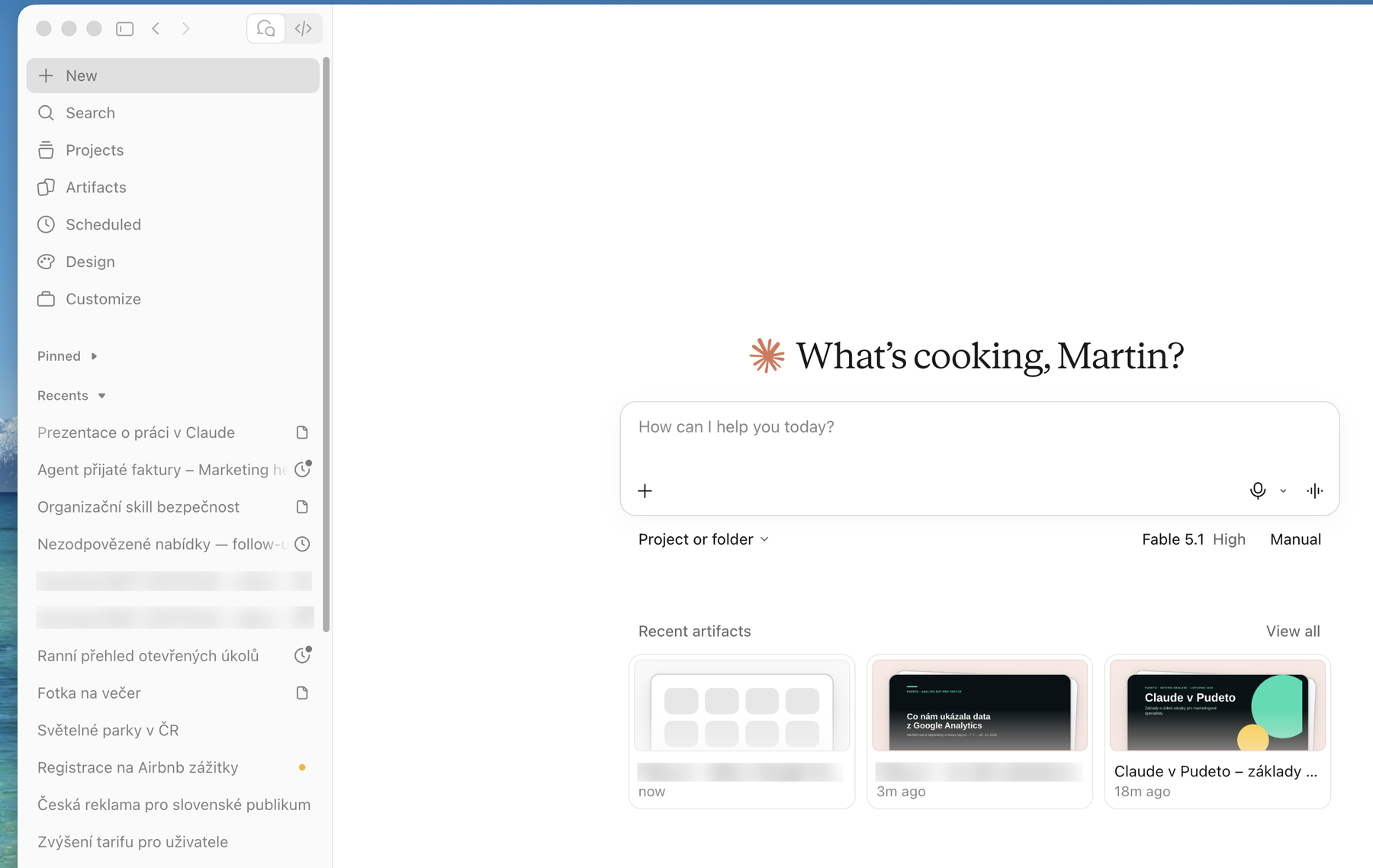
- Přepínač vlevo nahoře: bublina = Claude (chat i agentní práce),
</>= Claude Code pro vývojáře. - Project or folder: vyberte projekt nebo složku z počítače. Claude pak pracuje přímo s vašimi soubory. Tohle je Cowork. Bez složky je to běžný chat.
- Manual / Auto: Manual se ptá před každou akcí (výchozí, u nás povinné pro klientské účty), Auto pracuje bez zastavení.
- Scheduled: plánované úlohy. Ty se štítkem „Claude Desktop“ běží jen se zapnutým počítačem a otevřenou aplikací.
Claude vidí jen složky, které mu připojíte. Typické použití v agentuře: projít složku exportů z Google Ads nebo Skliku a připravit tabulku se shrnutím, roztřídit a přejmenovat dvě stě kreativ od klienta podle formátu a kampaně, sestavit měsíční report z lokálních XLSX a PDF.
Claude v Chromu: pod vaším přihlášením
Rozšíření Claude in Chrome čte, kliká a vyplňuje ve vašem přihlášeném prohlížeči. Hodí se tam, kde konektor nemáte (administrace Heureky nebo Favi), na kontrolu webu klienta, opakující se formuláře z tabulky nebo sběr cen konkurence z více záložek.
Při každé akci na novém webu se Claude zeptá:
- Allow this action: jen tahle akce. Nejbezpečnější.
- Always allow on this site: jen pro web, kde Claude pracuje opakovaně.
- Decline: akci zakážete, Claude zkusí jinou cestu.
Před stažením souboru, zadáním citlivých údajů nebo udělením oprávnění se ptá vždy. Nápověda Anthropic sama píše, že rozšíření je chráněné klasifikátory, ale stále rizikové. Naše pravidla: web může obsahovat skryté instrukce, takže když Claude začne dělat něco jiného, než jste zadali, zastavte ho. Nikdy bankovnictví, platby, hesla ani doklady. Režim „Skip all approvals“ nepoužíváme. A v administracích ať dělá různě dlouhé prodlevy a nekliká strojově.
Artefakty: výstup, který klientovi pošlete odkazem
Co budete upravovat, sdílet nebo k čemu se vrátíte, nechte Claude vytvořit jako artefakt: samostatnou stránku s vlastním odkazem a editorem vedle chatu. Dokument, prezentace, design, dashboard nebo webová stránka. Řeknete „udělej z toho doc / slides“, nebo napíšete lomítko a vyberete typ.
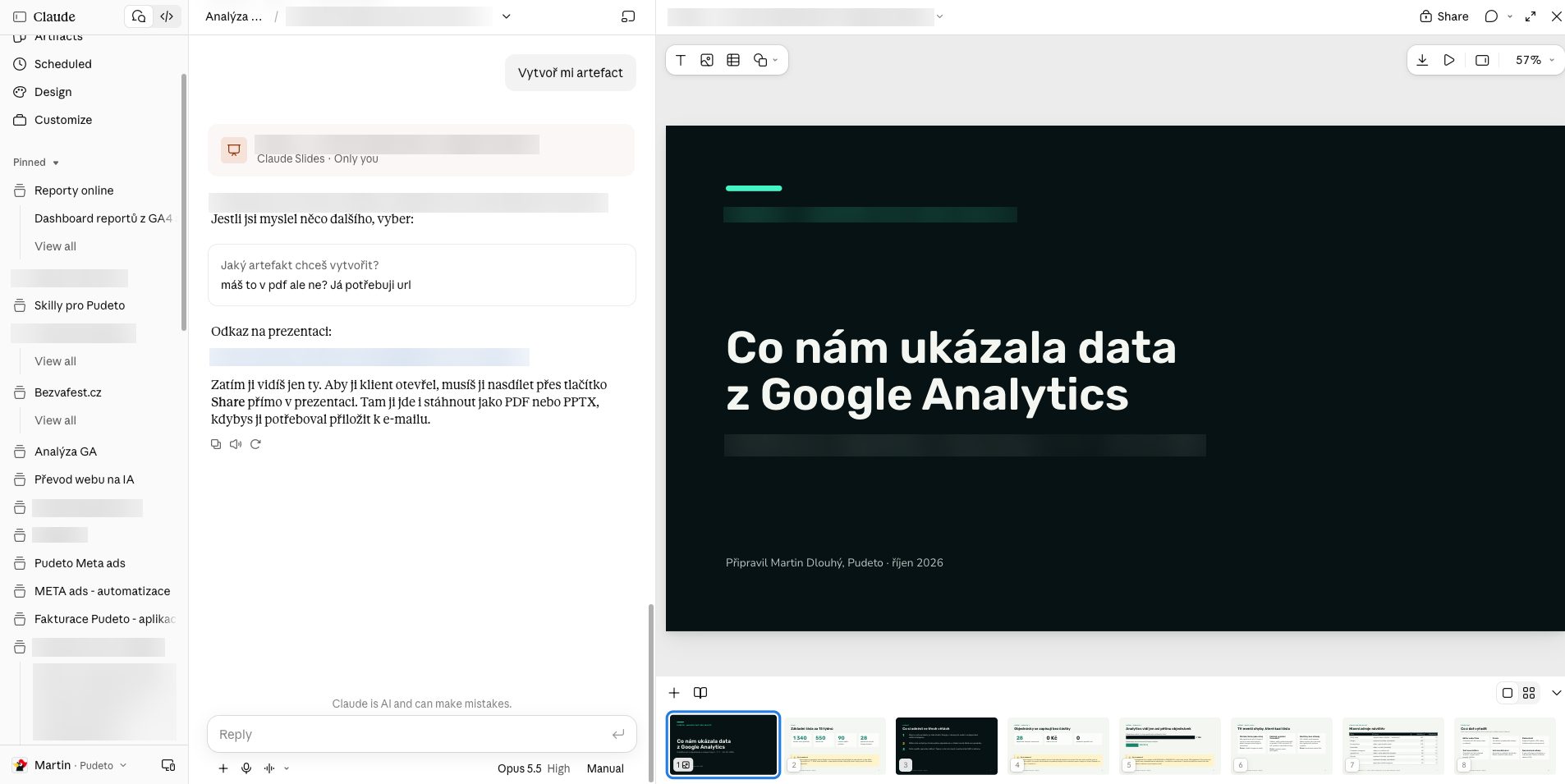
Dvě věci, které týmu šetří tokeny i nervy: drobné změny dělejte přímo v editoru (nadpis, číslo, pořadí slidů), nestojí nic. Větší změny zadávejte konkrétně („na slidu 4 zkrať text a přidej graf PNO po měsících“), ne „předělej to“.
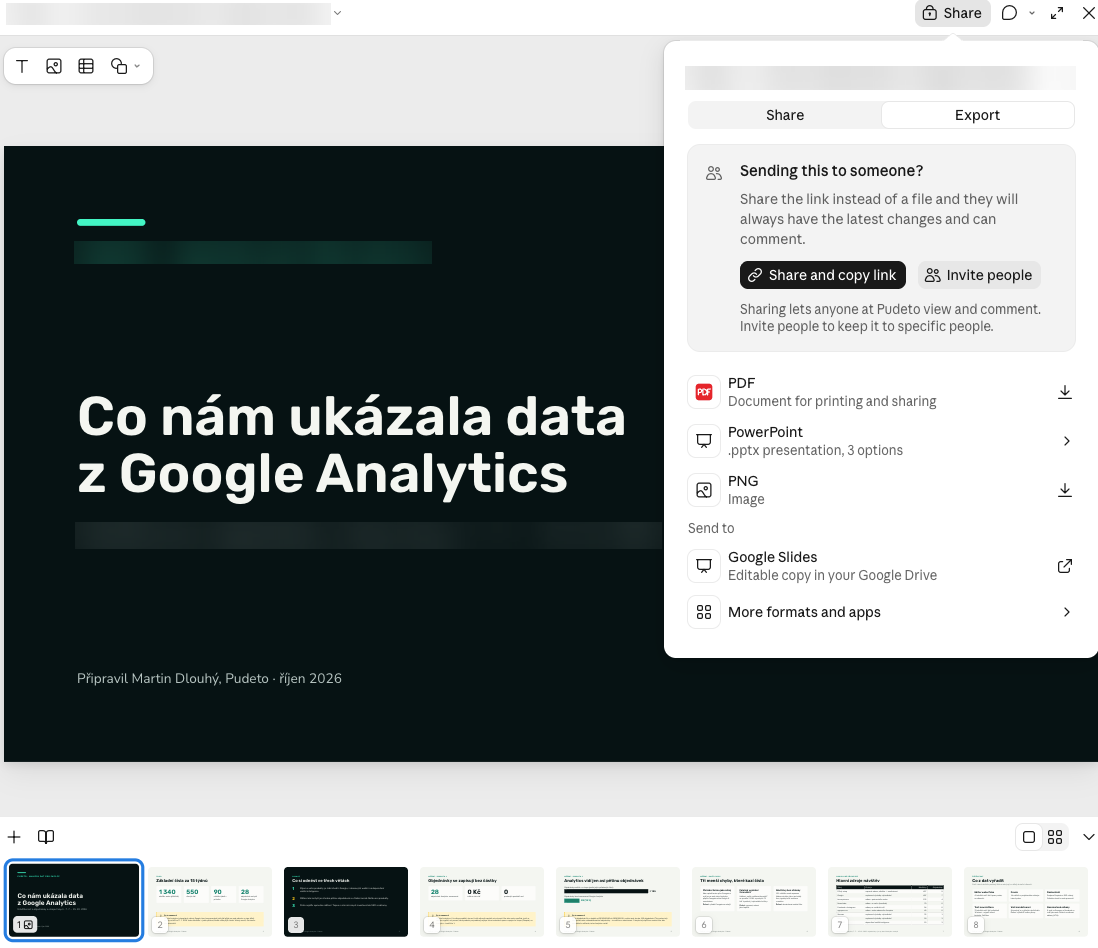
Sdílení přes tlačítko Share: odkaz pro tým, export pro klienta (PDF, PowerPoint, PNG, kopie do Google Slides). Odkaz je jeden klik od přeposlání dál, proto klientovi sdílejte jen na jeho e-mail a interní poznámky předtím z artefaktu odstraňte.
Příklad z praxe: data z GA4 přes konektor, Claude našel chyby v měření a příležitosti a udělal z toho webový report v barvách agentury. Klientovi jde odkaz, má vždy aktuální verzi a může komentovat. Žádné PDF v příloze.
Vlastní agent v šesti krocích
Agent není kouzlo. Je to pět věcí, které už znáte, poskládaných dohromady: projekt (kontext klienta), instrukce (role a co má vždy udělat), skill (postup a bezpečnostní pravidla), konektory (data) a plánovaná úloha (spouštěč).
- Vyberte opakující se úkol s jasným výstupem: report, kontrola, přehled.
- Pracujte v projektu klienta a přidejte do něj šablonu výstupu.
- Do instrukcí napište roli, kroky, formát a co agent nesmí: odesílat, mazat, měnit rozpočty.
- Zapněte potřebné konektory a bezpečnostní skill.
- Spusťte ručně dvakrát až třikrát a dolaďte instrukce podle výsledku.
- Teprve pak naplánujte: Scheduled → New task, nebo v chatu „naplánuj tohle každé pondělí v 7:30“.
Příklad, se kterým začínáme u každého specialisty: pondělní PPC přehled pro klienta.
| Stavební kámen | Konkrétně |
|---|---|
| Projekt | Existující projekt klienta, přidat jen sablona-reportu.md |
| Instrukce | „Každé pondělí sestav přehled minulého týdne vs. týden předtím: spend, konverze, PNO po kampaních. Označ kampaně mimo cíl. Nic neměň v účtech.“ |
| Skilly | Bezpečnostní pravidla, ukládání výstupů |
| Konektory | GA4, Meta Ads, Google Sheets s ručními daty ze Skliku |
| Plánování | Pondělí 7:30, výstup jako dokument a souhrn e-mailem specialistovi, ne klientovi |
Výsledek: v pondělí ráno máte přehled, odchylky a návrh, co řešit. Rozhodnutí a komunikace s klientem zůstává na vás.
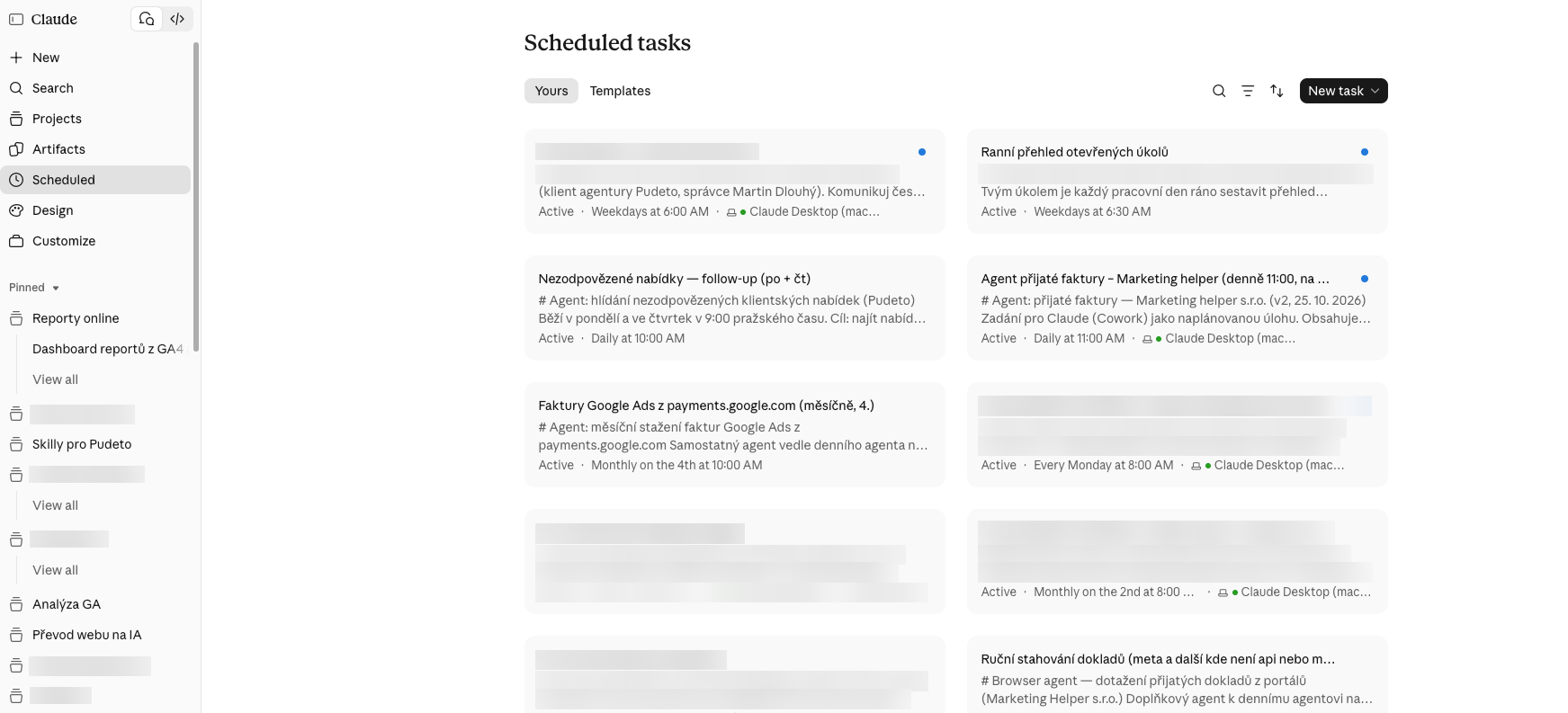
Další agenti, které u nás běží nebo se chystají: denní kontrola feedů v Mergadu, shrnutí nových e-mailů od klienta s návrhem odpovědí, měsíční SEO přehled ze Search Console, kontrola UTM a měření před startem kampaně.
Desatero pro tým
Místo závěru to, co mají specialisté v Pudetu vytištěné u monitoru:
- Sonnet + Default effort je výchozí. Zvyšuji podle výsledku.
- Nové téma = nový chat.
- Klient má svůj sdílený projekt pojmenovaný doménou, s aktuálním kontextem.
- Zadání má cíl, kontext, formát, příklad a hranice.
- Přikládám jen tu část souboru, kterou úkol potřebuje.
- Velké skilly spouštím lomítkem, jen když je potřebuji.
- V klientském účtu: souhlas, rekapitulace, pak teprve „ano“.
- Hesla, tokeny a osobní údaje do chatu nepatří.
- Každé číslo v reportu má zdroj. Claude není zdroj.
- Agent připravuje, člověk schvaluje. Klientský výstup končí na společném disku.
Ověřte si to
Stejný test, který dostali specialisté na konci školení, je i tady: 15 situací z provozu agentury, u každé hned vysvětlení a odkaz na díl, kde se to probírá.
Časté otázky
Jak zapnu Cowork v Claude Desktop?
Samostatný přepínač už není. Pod polem pro zprávu vyberte Project or folder a připojte projekt nebo složku z počítače. Od té chvíle Claude pracuje s vašimi soubory a rozkládá úkol na kroky. Režim Manual nechte zapnutý, ptá se před každou akcí.
Je Claude v Chromu bezpečný?
Je chráněný klasifikátory, ale pracuje pod vaším přihlášením a riziko není nulové. Povolujte akce po jedné („Allow this action“), nepouštějte ho na bankovnictví a platby a zastavte ho, když dělá něco jiného, než jste zadali.
Co je artefakt v Claude?
Samostatný výstup vedle chatu s vlastním odkazem a editorem: dokument, prezentace, design, dashboard nebo webová stránka. Drobné změny děláte v editoru, sdílíte odkazem nebo exportujete do PDF, PowerPointu či Google Slides.
Smí agent sám poslat report klientovi?
U nás ne. Agent report připraví a pošle specialistovi, ten ho zkontroluje a pošle dál. Agenti neodesílají klientům, nemění rozpočty a nemažou.
Běží plánované úlohy, i když mám vypnutý počítač?
Úlohy, které potřebují lokální soubory nebo prohlížeč (štítek „Claude Desktop“), běží jen se zapnutým počítačem a otevřenou aplikací. Úlohy, které pracují jen s konektory a webem, běží v cloudu i bez něj.